
Critical Process Died Hatası

İçindekiler
Critical Process Died Hatası ve Kesin Çözüm Yöntemleri
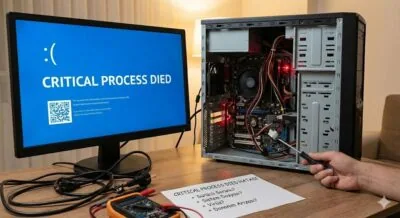
Critical Process Died Hatası
Critical Process Died Hatası, Windows işletim sistemi kullanıcılarının en sık karşılaştığı ve sistemi kitleyen ciddi bir mavi ekran sorunudur. Bilgisayarınız çalışırken aniden kapanır. Ekranda üzgün bir yüz ifadesi belirir. Bu durum, arka planda çalışan kritik bir Windows işleminin durduğunu gösterir. Sorun genellikle yazılımsal çakışmalardan kaynaklanır. Ancak donanım arızaları da bu hatayı tetikleyebilir. Özellikle sürücü uyumsuzlukları baş şüphelidir. Bu rehberde sorunu kalıcı olarak nasıl çözeceğinizi anlatacağız.
Mersin ve çevresinde bilgisayar kullanıcıları bu hatayı sıkça yaşamaktadır. Sıcaklık ve nem gibi faktörler donanımları etkileyebilir. Bu da yazılımın kararsız çalışmasına neden olur. Bu makalede adım adım çözüm yollarını bulacaksınız. ek olarak özenli destek alabileceğiniz noktaları da paylaşacağız.
[]
Critical Process Died Hatası Neden Ortaya Çıkar?
Mavi ekran hataları her zaman korkutucudur. Critical Process Died Hatası ise sistemin kendini korumaya aldığını gösterir. Windows, verilerin zarar görmemesi için çalışmayı durdurur. Bu hatanın altında yatan birçok farklı sebep olabilir.
Öncelikle bozuk sürücüler bu soruna yol açar. Eski veya yanlış yüklenmiş sürücüler sistemle çatışır. İkinci olarak, hasarlı sistem dosyaları büyük bir risktir. Windows güncellemeleri sırasında oluşan hatalar dosyaları bozar. bunun yanında virüsler ve kötü amaçlı yazılımlar da kritik süreçleri sonlandırabilir.
Bununla birlikte donanım sorunları da göz ardı edilmemelidir. RAM bellekteki arızalar sistemin çökmesine neden olur. Sabit diskteki (HDD veya SSD) okuma hataları da bu sonucu doğurur. Dolayısıyla çözüm süreci hem yazılımı hem de donanımı kapsamalıdır. Sorunun kaynağını bulmak sabır gerektirir. Ancak doğru adımlarla bilgisayarınızı kurtarabilirsiniz.
(Görsel Alt Açıklaması: Critical Process Died Hatası)
Adım Adım Critical Process Died Hatası Çözüm Rehberi
Bu hatadan kurtulmak için sistematik ilerlemelisiniz. Rastgele işlemler veri kaybına yol açabilir. Aşağıdaki adımları sırasıyla uygulayın. Çoğu kullanıcı ilk birkaç adımda çözüme ulaşmaktadır.
1. Güvenli Modda Başlatma
Bilgisayarınız normal şekilde açılmıyorsa Güvenli Mod’u kullanın. Güvenli Mod, sadece temel sürücüleri yükler.
- Bilgisayarı açarken güç tuşuna basılı tutarak kapatın.
- Bunu 3 kez tekrarlayınca “Otomatik Onarım” ekranı gelir.
- “Gelişmiş Seçenekler” > “Başlangıç Ayarları” > “Yeniden Başlat” yolunu izleyin.
- Açılan ekranda 4 veya F4 tuşuna basarak Güvenli Modu seçin.
2. SFC ve DISM Araçlarını Kullanın
Windows içinde yerleşik onarım araçları vardır. Bu araçlar bozuk dosyaları tarar ve onarır.
- Başlat menüsüne “cmd” yazın.
- Komut İstemi’ne sağ tıklayıp “Yönetici olarak çalıştır” deyin.
- Satıra
sfc /scannowyazın ve Enter’a basın. - İşlem tamamlanınca bilgisayarı yeniden başlatın.
Eğer SFC komutu sorunu çözmezse DISM aracını kullanın. Yine yönetici komut istemine şu kodu girin: DISM /Online /Cleanup-Image /RestoreHealth Bu işlem Windows imaj dosyalarını onarır. İnternet bağlantınızın olduğundan emin olun.
3. Sürücülerinizi Güncelleyin
Eski sürücüler Critical Process Died Hatası için en yaygın sebeptir.
- Aygıt Yöneticisi’ni açın.
- Ünlem işareti olan sürücüleri kontrol edin.
- Özellikle Ekran Kartı ve Ses sürücülerini güncelleyin.
- Üreticinin resmi sitesinden en son sürümleri indirin.
Daha uzman bir donanım desteği için Mersin Laptop adresini ziyaret edebilirsiniz. Donanım uyumsuzlukları konusunda uzman desteği şarttır.
Donanım Kontrolü ile Critical Process Died Hatası Giderme
Yazılımsal çözümler işe yaramadıysa donanıma odaklanmalıyız. Fiziksel parçalardaki bir arıza işletim sistemini kilitler. Özellikle depolama birimleri ve bellekler bu konuda hassastır.
RAM (Bellek) Testi
Bozuk bir RAM modülü anlık veri kaybına yol açar. Bu da kritik sürecin ölmesine neden olur. Windows Bellek Tanılama aracını kullanabilirsiniz.
- Arama çubuğuna “Windows Bellek Tanılama” yazın.
- “Şimdi yeniden başlat ve sorunları denetle” seçeneğini seçin.
- Bilgisayar açılırken test yapacaktır.
Sabit Disk (SSD/HDD) Sağlığı
Diskinizde “Bad Sector” varsa Windows dosyaları okunamaz. Bu durum sistemin çökmesine neden olur. chkdsk komutu ile diskinizi taratın.
- Yönetici olarak Komut İstemi’ni açın.
chkdsk C: /f /rkomutunu yazın.- Onay verip bilgisayarı yeniden başlatın.
Mersin’in nemli havası elektronik devrelerde oksitlenme yapabilir. Bu tür fiziksel hasarlar için uzman servis gereklidir. Donanım değişimi gerekirse Mersin Laptop geniş yedek parça stoğuyla hizmetinizdedir. Orijinal parça kullanımı sorunun tekrarlamasını engeller.
Mersin, Mezitli ve Yenişehir’de Critical Process Died Hatası Çözümleri
Bölgemizdeki elektrik dalgalanmaları bilgisayarları olumsuz etkiler. Mersin genelinde birçok kullanıcı ani kapanma sorunları yaşamaktadır. Özellikle Critical Process Died Hatası Mezitli, Toroslar ve Yenişehir ilçelerinde sıkça rapor edilmektedir.
Sıcak havalarda bilgisayarlar daha zor soğur. Yetersiz soğutma işlemcinin hatalı işlem yapmasına neden olur. Bu da mavi ekran hatasını tetikler. Akdeniz ilçesindeki tozlu ortamlar da fanları tıkar. Düzenli bakım bu yüzden hayati önem taşır.
Biz yerel bir işletme olarak bu sorunlara hakimiz. Mersin’in her noktasına hizmet veriyoruz. Toroslar’dan Mezitli’ye kadar bilgisayar sorunlarınızı yerinde çözüyoruz. Mavi ekran hataları kaderiniz değildir. Doğru teşhis ile cihazınız ilk günkü hızına kavuşur.
Yerel servisimize ulaşmak çok kolaydır. Aşağıdaki iletişim bilgilerinden bize hemen ulaşın.
İletişim Bilgileri:
-
Telefon: 0532 495 97 78
-
Adres: Nuray Akkoyuncu Apartmanı, Menderes, 35406. Sk. No:7, 33200 Mezitli/Mersin
Bizimle iletişime geçerek hızlı analiz yaptırabilirsiniz. Cihazınızdaki sorunu dakikalar içinde tespit ederiz. Mersin içi hızlı servis imkanımız vardır.
Gelişmiş Yazılım Onarımları ve Critical Process Died Hatası
Temel yöntemler başarısız olursa gelişmiş tekniklere geçmeliyiz. Bu yöntemler daha derin müdahale gerektirir. Ancak başarı oranları oldukça yüksektir.
Sistem Geri Yükleme
Hata yeni başladıysa sistemi eski bir tarihe döndürün.
- Denetim Masası’ndan “Kurtarma” seçeneğine gidin.
- “Sistem Geri Yükleme’yi Aç” butonuna tıklayın.
- Hatanın olmadığı bir tarihi seçerek ilerleyin. Bu işlem kişisel dosyalarınızı silmez. Sadece son yüklenen programları ve güncellemeleri kaldırır.
BIOS Güncellemesi
Eski BIOS sürümü yeni donanımlarla uyumsuz çalışabilir. Bu da Critical Process Died Hatası almanıza sebep olur.
- Anakart modelinizi öğrenin.
- Üreticinin sitesinden son BIOS dosyasını indirin.
- Dikkatli bir şekilde güncellemeyi yapın. Uyarı: BIOS güncellemesi risklidir. Elektrik kesintisi anakartı bozabilir. Bu konuda deneyimli değilseniz bize başvurun.
Temiz Windows Kurulumu (Format)
Hiçbir yöntem işe yaramazsa son çare formattır. Temiz kurulum tüm yazılımsal çakışmaları siler.
- Önemli verilerinizi yedekleyin.
- USB bellek ile temiz bir Windows kurulumu yapın.
- Sürücüleri sırasıyla ve güncel olarak yükleyin. Format işlemi diskinizdeki virüsleri de temizler. Bilgisayarınız fabrikadan çıkmış gibi olur.
[]
Virüsler ve Mavi Ekran İlişkisi
Kötü amaçlı yazılımlar sistem dosyalarını hedef alır. “csrss.exe” gibi kritik Windows süreçlerini taklit ederler. Antivirüs programı bu sahte dosyayı silerse gerçek dosya zarar görebilir. Sonuç olarak Critical Process Died Hatası kaçınılmaz olur.
dayanıklı bir antivirüs yazılımı kullanın. Düzenli tarama yapın. Şüpheli e-postalardan ve sitelerden uzak durun. Bilgisayarınıza bulaşan bir “Rootkit” sistemin çekirdeğine yerleşir. Bunu temizlemek standart antivirüslerle zordur. Özel temizleme araçları (Malwarebytes gibi) kullanmanız gerekebilir.
Mersin’deki teknik servisimizde lisanslı güvenlik yazılımları kuruyoruz. Verilerinizi korurken sistem performansını düşürmüyoruz. Güvenlik ve hız dengesini en iyi şekilde ayarlıyoruz.
Mavi Ekran Hatalarını Önleme İpuçları
Sorunu çözdükten sonra tekrar yaşamak istemezsiniz. Bilgisayar sağlığını korumak için bazı alışkanlıklar edinmelisiniz.
- Sürücülerinizi ayda bir kontrol edin.
- Windows güncellemelerini kapatmayın.
- Kasanızın içini 6 ayda bir temizletin.
- Lisanssız (Crack) yazılım kullanmaktan kaçının.
- Bilgisayarı ani elektrik kesintilerinden korumak için UPS kullanın.
Özellikle Mersin gibi sıcak bölgelerde termal macun yenilemesi şarttır. Kuruyan macun işlemciyi soğutamaz. Isınan işlemci hata verir. Yılda bir kez termal bakım yaptırın. Bu basit işlem bilgisayarın ömrünü yıllarca uzatır. Mezitli ve Yenişehir şubelerimizde bu hizmeti veriyoruz.
[]
Sıkça Sorulan Sorular (SSS)
Müşterilerimizden gelen en popüler soruları derledik. İşte Critical Process Died Hatası hakkında merak edilenler.
1. Critical Process Died Hatası veri kaybına neden olur mu? Hata anında kaydedilmeyen çalışmalarınız silinebilir. Ancak sabit diskiniz fiziksel olarak bozulmadıysa kayıtlı dosyalarınız güvendedir. Veri kurtarma işlemlerini uzmanlere bırakmalısınız.
2. Bu hata kendiliğinden düzelir mi? Genellikle hayır. Bu hata sistemde bir şeylerin yanlış gittiğinin kanıtıdır. Bilgisayarı yeniden başlatmak geçici bir çözümdür. Sorunun köküne inilmezse hata tekrarlayacaktır.
3. Format atarsam sorun kesin çözülür mü? Eğer sorun yazılımsal ise evet, format kesin çözümdür. Ancak sorun RAM veya HDD kaynaklıysa format işe yaramaz. Öncelikle donanım testi yapılmalıdır.
4. Mersin’de yerinde servis hizmetiniz var mı? Evet, Mersin merkez, Mezitli, Toroslar ve Yenişehir bölgelerine servisimiz vardır. Adresinize gelip arıza tespiti yapıyoruz. Gerekirse cihazı alıp atölyemizde onarıyoruz.
5. Mavi ekran hatası bilgisayarı yakar mı? Mavi ekranın kendisi bilgisayarı yakmaz. Aksine sistemi korumak için çalışmayı durdurur. Ancak hataya sebep olan aşırı ısınma ise, bu durum parçalara zarar verebilir.
6. Onarım süresi ne kadar sürer? Yazılımsal sorunlar genellikle aynı gün içinde çözülür. Parça değişimi gerekirse stok durumuna göre 1-2 gün sürebilir. Servisimizde hızlı ve şeffaf bir süreç yürütüyoruz.
Özet ve Sonuç
Bilgisayarınızdaki mavi ekran sorunları çözümsüz değildir. Critical Process Died Hatası doğru yöntemlerle tamamen giderilebilir. Rehberimizde anlattığımız SFC taraması, sürücü güncellemesi ve donanım testleri ilk adımdır. Bu işlemlerle bilgisayarınızı tekrar stabil hale getirebilirsiniz.
Ancak teknoloji karmaşıktır. Bazen evdeki çözümler yetersiz kalır. Donanım arızaları uzmanlık ve ekipman gerektirir. Yanlış bir müdahale daha büyük masraflar açabilir. Bu yüzden risk almayın. özenli destek almak her zaman en güvenli yoldur.
Mersin’de yaşıyorsanız şanslısınız. Mezitli’deki merkezimiz size bir telefon kadar yakın. Deneyimli ekibimizle bilgisayarınızı en kısa sürede onarıyoruz. Hem yazılım hem donanım konusunda tam donanımlıyız. Müşteri memnuniyeti odaklı çalışıyoruz.
Sorun devam ederse lütfen bize ulaşın. Bilgisayarınızın performansını riske atmayın. Hemen arayın veya ofisimizi ziyaret edin. Unutmayın, kalıcı çözüm için uzman eli şarttır. Son olarak hatırlatmak gerekir ki, Critical Process Died Hatası ihmal edilmemesi gereken ciddi bir sistem uyarısıdır.
Hemen Ara: 0532 495 97 78
WhatsApp
Sıkça Sorulan Sorular
Garantili hizmet veriyor musunuz?
Evet, Mersin Laptop olarak tüm onarımlarımızda 6 ay garanti veriyoruz.
Ücretsiz teşhis yapıyor musunuz?
Evet, arıza tespiti tamamen ücretsizdir. Onarım yaptırmazsanız ücret ödemezsiniz.
Tamir süresi ne kadar?
Ekran, batarya, klavye değişimi parça stoktaysa aynı gün. Anakart tamiri 1-3 iş günü.
Hangi markalara hizmet veriyorsunuz?
Apple, Asus, Lenovo, HP, Dell, Acer, MSI, Monster, Casper ve tüm markalar.
Nasıl ulaşabilirim?
Mersin Mezitli servisimiz veya 0532 495 97 78. Pzt-Cmt 09:00-19:00.